设置
设置页用于管理账号、界面与缓存。你可以把它理解成“这台 Origo 的控制台”:登录哪个账号、界面长什么样、缓存占了多少空间、要不要清理,基本都在这里完成。
账号登录
打开设置页,如果你还没有登录,会先看到登录按钮。这里的登录有两种方式:
- 邮箱登录/注册(适用于所有平台)
- Apple 登录(仅 Apple 平台会默认显示)
目前只开放通过 Apple 登入 功能
当你准备登录/注册时,如果应用检测到你本机已经有一些数据(例如:待办/闹钟、聊天记录),会先弹出一个「处理本地数据」的选择框,告诉你当前本地大概有多少条数据,并给出两个选择:
- 合并并继续:保留这些本地数据,再继续登录
- 清空并继续:删除这些本地数据(不可恢复),再继续登录
如果你只是想“先试用一下”,又不在意本机数据,就可以选清空;如果你希望登录后仍能看到你刚刚记的待办/聊天,就选合并。
邮箱登录
在「登入」页签输入:
- Password
然后点击「登入」。
邮箱注册
邮箱注册功能仅适用于测试环境,不在正式环境使用。
在「注册」页签输入:
- Password
- Confirm Password(确认密码)
- Invitation Code(邀请码)
然后点击「注册」。如果两次密码不一致,应用会弹出提示“请输入并确认密码 / 两次输入的密码不一致”。
Apple 登录(Apple 平台默认)
在 iOS/macOS 上,设置页默认会先展示「使用 Apple 登录」按钮。
退出登录(可选:同时清空本地数据)
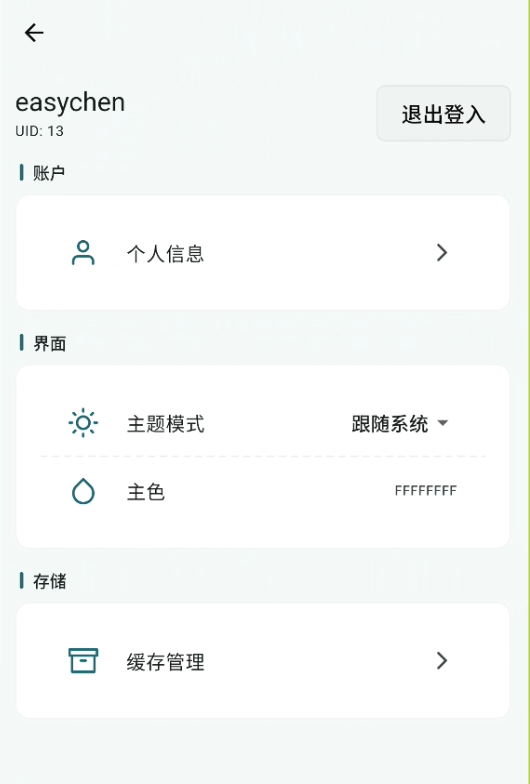
登录成功后,页面顶部会显示你的账号信息(昵称/推导名 + UID),并在右侧提供「退出登入」按钮。
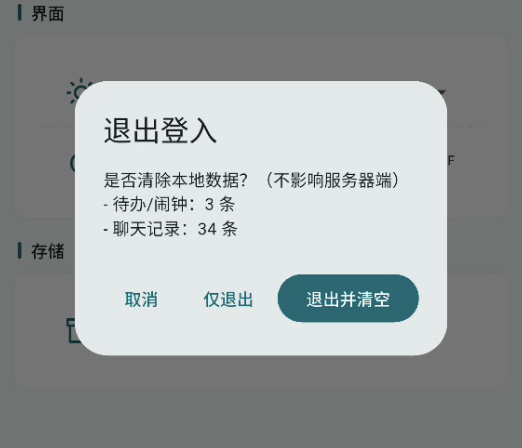
点击退出时,应用会再次提示你“要不要清除本地数据”,并展示本机的待办/闹钟数量和聊天记录数量。你有三个选择:
- 取消:什么都不做
- 仅退出:退出账号,但保留本地数据
- 退出并清空:退出账号,并清空本地数据(不影响服务器端)
如果你准备切换账号,且不希望旧账号的本地数据混到新账号里,一般建议选“退出并清空”。
个人信息
- 查看 UID 与邮箱
- 修改昵称
怎么编辑与保存
进入「个人信息」页后,右上角会有一个编辑按钮:
- 点一下铅笔图标:进入可编辑状态
- 再点一下对勾图标:保存
保存时页面会出现加载指示。昵称如果留空,会自动使用邮箱作为昵称。
界面设置
界面设置主要有三项:主题模式、置顶显示(桌面平台)、主色。
主题模式(两种改法)
你可以用两种方式切换主题:
- 点右侧下拉菜单选择:跟随系统 / 浅色 / 深色
- 直接点这一行:会按“跟随系统 → 浅色 → 深色 → 跟随系统”循环切换
主色
点击「主色」右侧的色块,会弹出颜色选择器。选中后会立刻应用到全局界面;右侧的颜色代码(例如 #RRGGBB)也会同步更新。
置顶显示(仅桌面平台)
在 Windows/macOS 桌面平台会出现「置顶显示」开关:
- 打开后:应用窗口会尝试保持置顶
- 如果当前平台不支持:会自动回退开关,并弹出提示“当前平台不支持窗口置顶”
缓存管理
缓存管理用于查看“缓存占了多少空间”,以及控制缓存的保留策略。它包含两层:
- 全部缓存:显示总占用,一键清空全部
- 分类缓存:按类型分别设置缓存时间与缓存上限,也可以单独清空
进入页面后,右上角有一个刷新按钮,方便你在清理后立刻看到最新占用。
全部缓存:一键清空
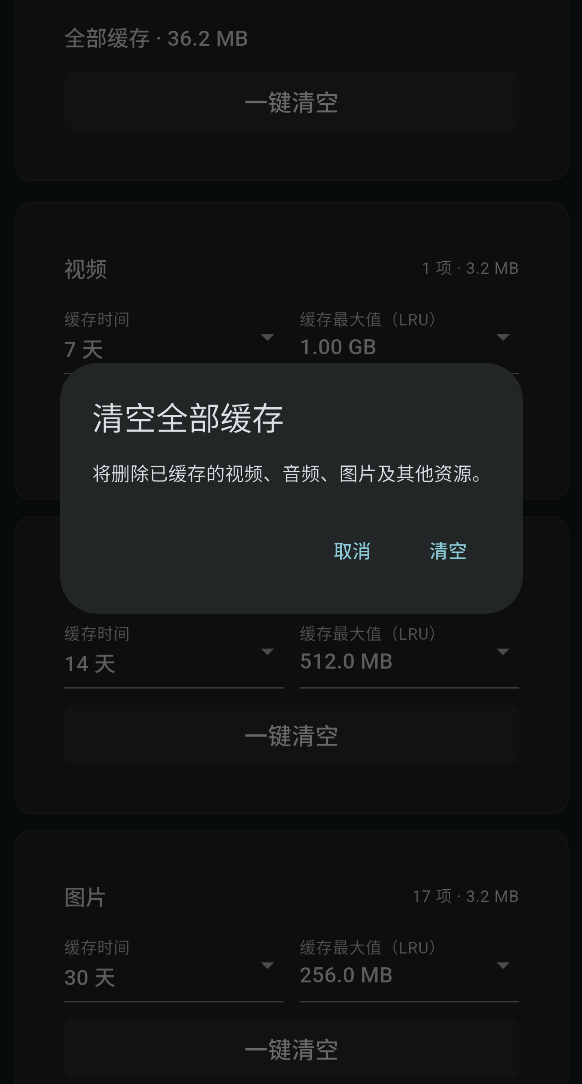
点击「全部缓存」卡片里的「一键清空」会弹出二次确认:
- 清空全部缓存:将删除已缓存的视频、音频、图片及其他资源
确认后会执行清理并自动刷新。
分类缓存:缓存时间 + 缓存最大值(LRU)
目前页面会展示 4 个分类卡片:
- 视频
- 音频
- 图片
- 其他
每个分类卡片右上角会显示“X 项 · Y MB/GB”,表示该类型当前缓存了多少个条目、占用多少空间。
每个分类都有两个常用选项:
- 缓存时间:例如 6 小时 / 12 小时 / 1 天 / 3 天 / 7 天 / 14 天 / 30 天 / 90 天
- 缓存最大值(LRU):例如 32MB ~ 4GB
这里的 “LRU” 可以理解成“最近使用优先”:当缓存超过上限时,系统会优先删除很久没用过的旧缓存,把空间留给新的内容。
分类缓存:一键清空
在某个分类卡片里点「一键清空」,会弹出对应的确认框(例如“清空视频缓存”)。确认后只会清理这一类,不影响其它类型。