主页与专注
主页是 Origo 的核心入口:上半部分是“沉浸式互动场景”(透明视频 + 背景),下半部分可以在“聊天”和“设置面板”之间切换。你可以把它理解成一个随时可用的专注空间:一边沉浸,一边做任务、听声音、开番茄钟。

上半部分:互动透明视频(可点可触发)
上半部分的角色透明视频不是纯播放,它是“可互动的”。你可以把它当作“场景里的按钮”:点在不同区域,可能触发不同动作、表情、镜头切换或剧情节点(具体会因你选择的场景不同而不同)。
你在这里最常用的两个操作:
- 轻点上半部分空白位置:在“图标模式”和“极简模式”之间切换(顶部图标显示/隐藏)
- 注意:存在透明的互动区域,因此最稳妥的切换才是使用菜单。
- 轻点角色身上可互动区域:触发对应动作/变化
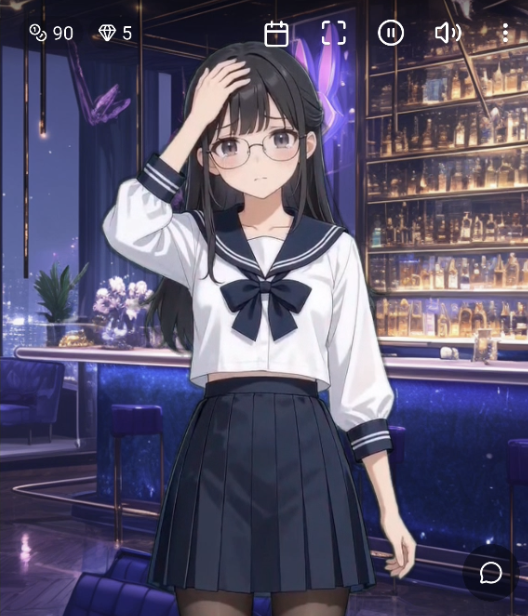
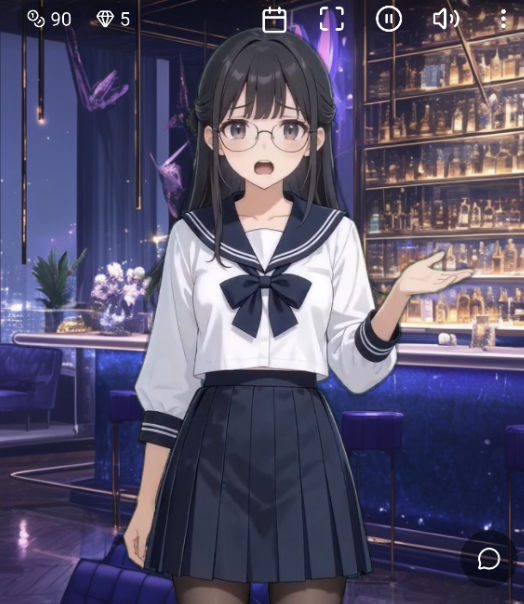
3D 视差(轻微跟随手势/陀螺仪)
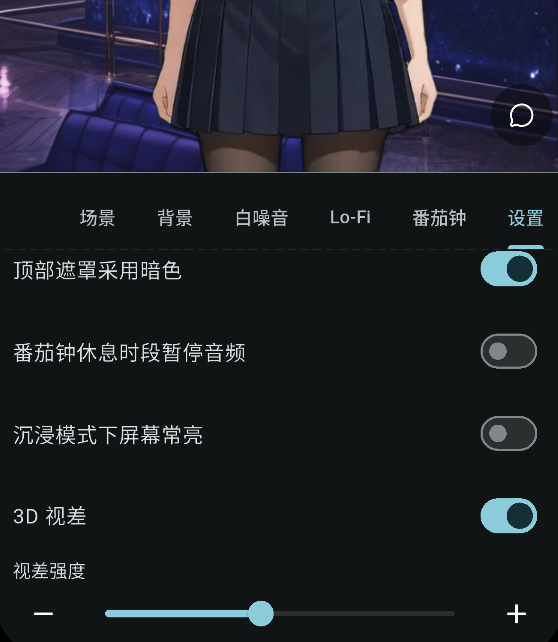
如果设备支持,你会看到背景和角色有轻微的“跟随移动”效果(像 3D 一样)。这个效果可在下半部分的“设置面板 → 设置 → 3D 视差”里开关,并能调节强度。
顶部:快捷操作与二级菜单
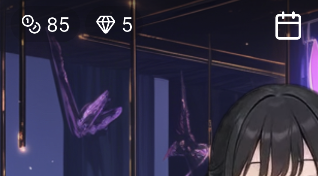
主页顶部(AppBar)在“图标模式”时会显示两类信息:
- 余额:积分、钻石(两者都会显示)
- 快捷按钮:计划、沉浸模式、播放/暂停(白噪音与 Lo-Fi)、音量设置、更多菜单
积分与钻石:是什么、用在哪
你在“场景 / 背景 / 白噪音 / Lo-Fi”等资源里会看到“锁”图标,表示这个资源需要解锁才能使用。解锁时会消耗“积分”或“钻石”(具体用哪一种,以资源卡片上标的为准)。
- 积分:可以通过日常使用、互动和活动获得
- 钻石:只能通过购买获得,有些资源可能要求用钻石解锁;另外,所有需要使用 AI 接口的地方都会消耗钻石
进入沉浸模式(全屏专注)
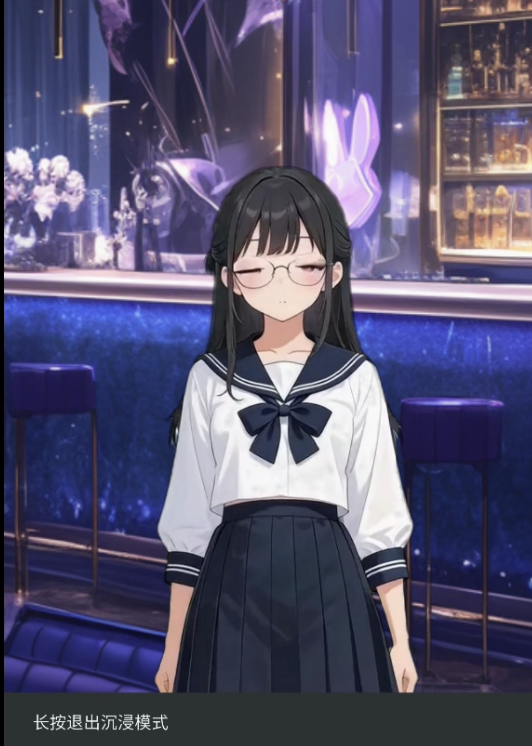
点击顶部“最大化/最小化”按钮可以进入/退出沉浸模式:
- 进入后:顶部栏会隐藏,画面更干净
- 退出方式:长按屏幕退出(进入时会弹出“长按退出沉浸模式”的提示)
- 番茄钟进行中:在沉浸模式里轻点屏幕,可以显示/隐藏番茄钟控制条
右上角更多菜单(⋮)
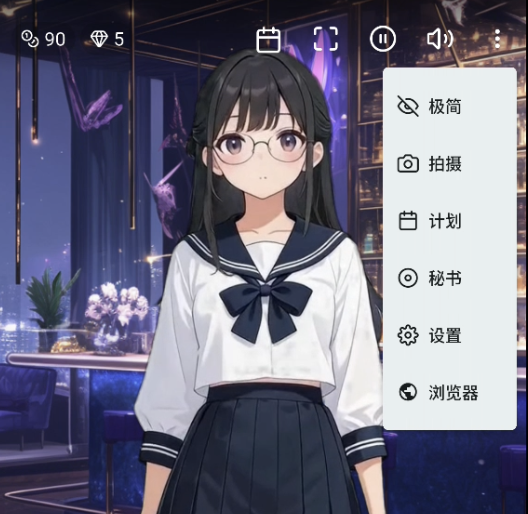
右上角“更多”是主页的二级菜单入口,常用项包括:
- 极简 / 图标:切换顶部图标显示(与轻点上半部分效果一致)
- 拍摄:进入拍摄模式(见下文)
- 计划:跳转到计划模块
- 秘书:跳转到秘书模块
- 设置:跳转到设置模块
- 浏览器:打开内置浏览器
音量与播放:白噪音、Lo-Fi、番茄钟提示音
主页内置三类声音的管理:
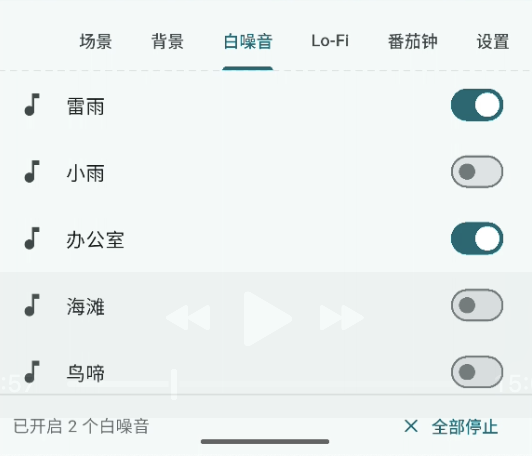
- 白噪音:雨声、风声等环境音(可同时开多个)
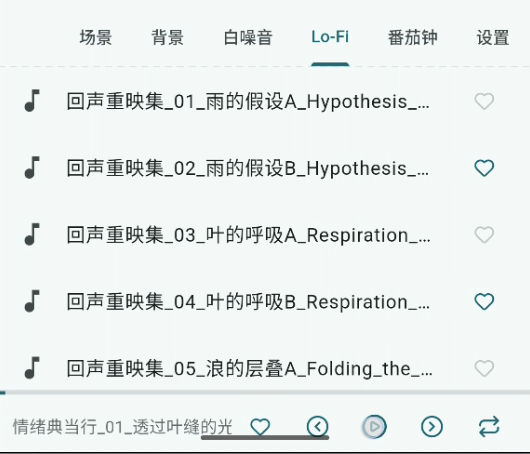
- Lo-Fi:轻音乐(通常一次播放一首,支持上一首/下一首、循环模式)
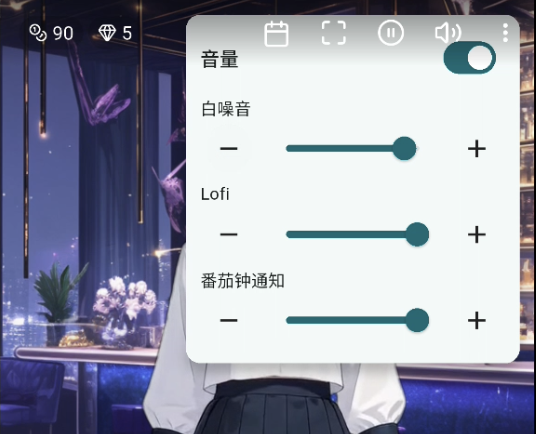
- 番茄钟提示音:专注/休息切换时的提醒音量
你可以在顶部:
- 点击“播放/暂停”按钮:统一暂停/恢复白噪音与 Lo-Fi(不影响你对资源的选择)
- 点击“音量”按钮:打开音量面板,分别调节白噪音 / Lo-Fi / 番茄钟通知音量,并可一键静音/恢复
下半部分:聊天与设置面板(可拖动分割线)
上半部分和下半部分之间有一条可拖动的分割线。拖动它可以调整上下区域的高度比例,适合不同使用习惯(例如:你想边聊边看更多设置,就把下半部分拉高)。
右下角的圆形按钮用于在两个面板之间切换:
- 聊天:用于输入、对话,并把“流式输出”显示到上半部分(如果你开启了相关展示)
- 设置面板:用于选择场景/背景/白噪音/Lo-Fi/番茄钟/设置
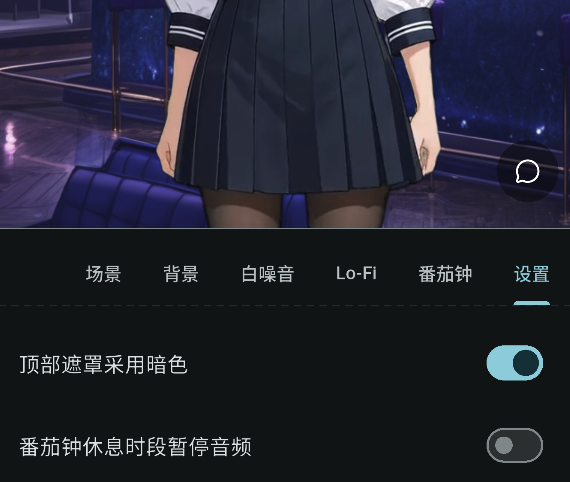
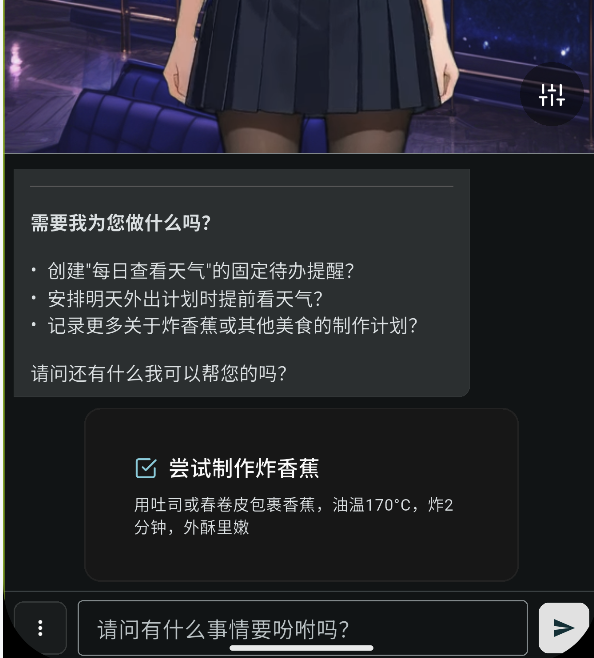
⚠️ 在正式版本中,聊天会消耗钻石。
设置面板:场景、背景、白噪音、Lo-Fi、番茄钟、设置
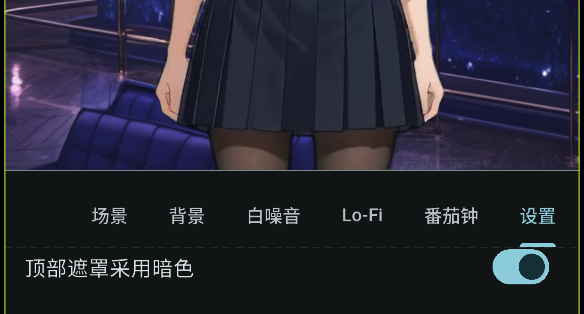
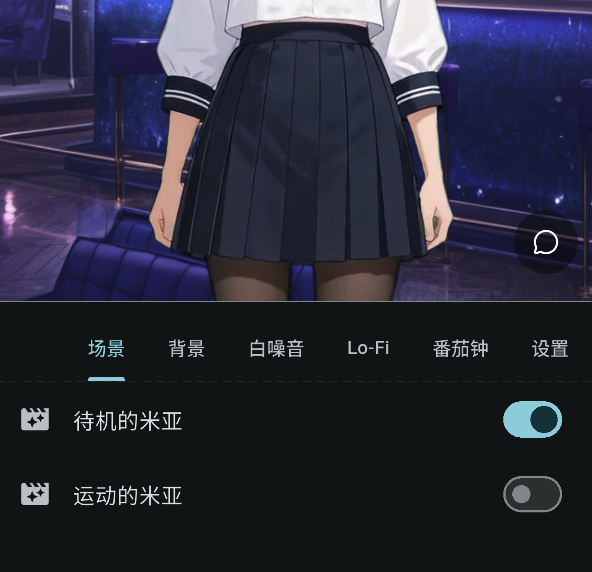
在下半部分切到“设置面板”后,你会看到 6 个页签:
- 场景:选择一个“专注场景”(决定互动与全屏内容)
- 背景:更换背景图
- 白噪音:选择并叠加多种环境音
- Lo-Fi:选择音乐、切换播放模式、收藏
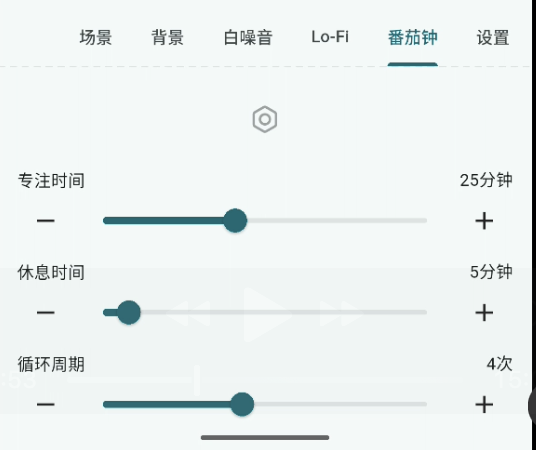
- 番茄钟:开始/暂停/停止,设置专注与休息时长
- 设置:暗色遮罩、休息暂停音频、沉浸常亮、3D 视察等
资源解锁(积分/钻石)与“成功率”
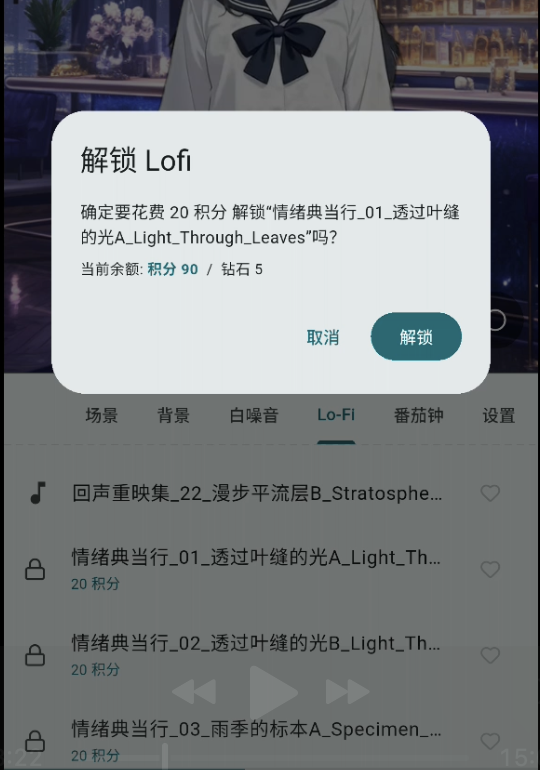
当你点到一个带“锁”的资源时,会弹出解锁对话框。对话框里会明确告诉你三件事:
- 解锁要花多少“积分/钻石”
- 你当前的积分余额与钻石余额
- 如果该资源存在抽取机制:会显示“本次解锁成功率”,并说明“失败会获得补偿”(补偿可能是积分,也可能是钻石)
如果余额不足,“解锁”按钮会变灰,无法点击。
白噪音(可叠加、可一键停止)
在“白噪音”页签中,你可以一次打开多种声音叠加播放。常见用法是:雨声 + 风声 + 咖啡厅环境音,营造专注氛围。如果你想快速清空所有白噪音,使用“一键停止”即可。
Lo-Fi(播放、模式、收藏)
在“Lo-Fi”页签中,你可以:
- 选择一首开始播放,再次点选可停止(取决于当前播放模式)
- 使用上一首/下一首
- 切换播放模式(例如单曲/循环等)
- 收藏喜欢的曲目,并可选择“只看收藏”
如果曲目被锁定,需要先解锁,解锁逻辑同上。
番茄钟(开始/暂停/继续/停止 + 参数设置)
番茄钟用于把专注切成一个个“可完成的小段”。在“番茄钟”页签中:
- 初始状态:显示专注时间(默认值),按钮是“开始”
- 运行中:按钮变为“暂停”,并开始倒计时
- 暂停后:按钮变为“继续”
- 随时可“停止”结束当前番茄钟
点击中间的“螺丝”图标可以展开/收起设置项(通常只有在空闲状态才能修改):
- 专注时间(分钟)
- 休息时间(分钟)
- 循环周期(次)
拍摄模式(把相机画面当背景)
在“更多(⋮) → 拍摄”中可以进入拍摄模式。进入后,上半部分会显示相机画面(如果设备有权限/支持),同时在左下角出现两个按钮:
- 拍照:截取当前画面保存
- 退出拍摄:退出拍摄模式
如果设备不支持或权限不足,会有提示(例如“需要相机权限”)。
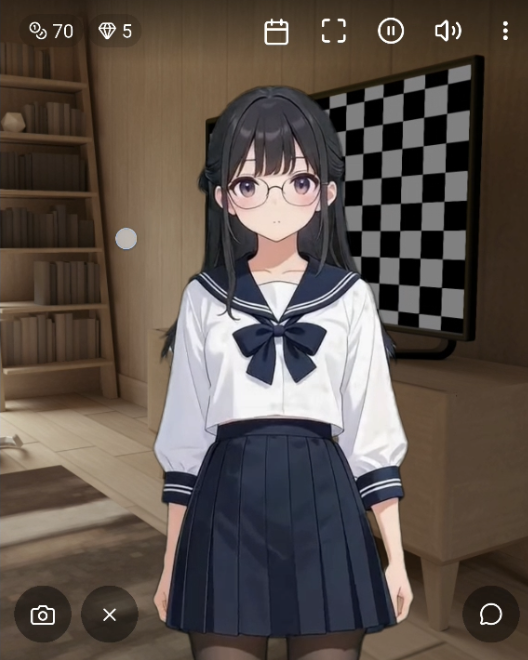
在部分设备上,为了预热相机,应用会先拍摄一张图并直接丢弃。 所有拍摄的背景图都只会存储在用户手机,不会发送到云端;切换场景/背景时,本地拍摄的背景会替换。
桌面端小技巧:拖拽图片替换背景
在桌面平台(例如 macOS/Windows)使用时,你可以把一张图片文件直接拖到上半部分:松手后就会把它作为背景图。拖拽进入时会出现半透明提示“拖拽图片到这里以替换背景图”。