聊天与信息流
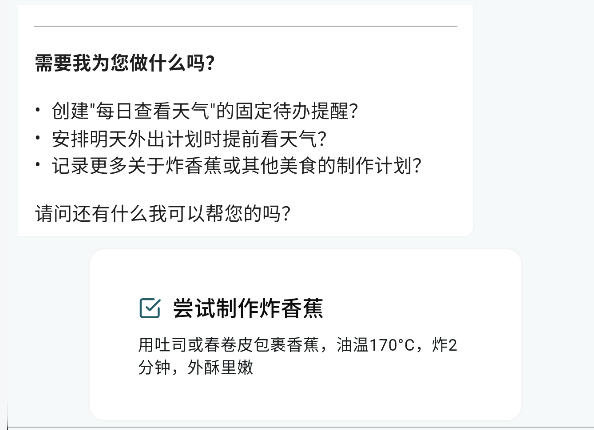
聊天与信息流是你在 Origo 里“随手记”和“随口问”的地方:你可以把任何想法先丢进来,也可以把它当作私人秘书来对话。系统会把对话、提醒/待办的创建结果、以及一些系统提示,一起按时间顺序记录下来,方便你之后回看。
Origo 的聊天功能被设计为用于日常事务管理,并有做定向优化,因此并不适合用于多角色扮演、AI 跑团等场景。如有相关需求,请使用更为专业的 OMate 等产品。
请勿在聊天中发送不良信息,这可能导致您的账号被封禁。
进入方式
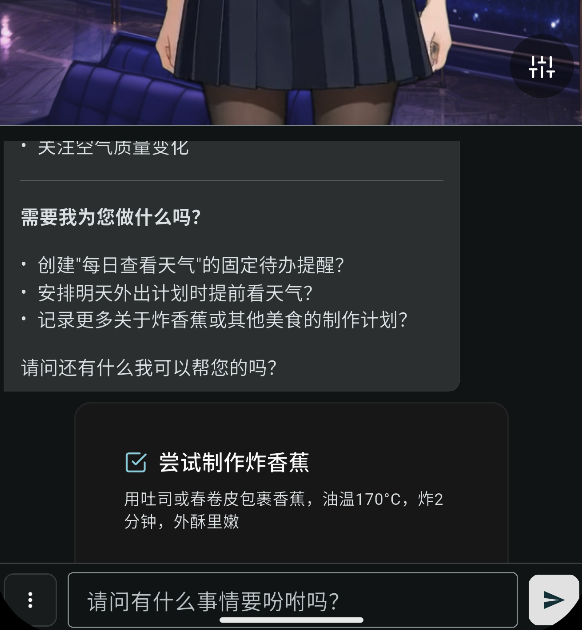
在主页右下角有一个悬浮按钮,用来在「聊天」与「设置」之间切换。切到聊天后,你会看到一个按时间排列的消息列表,以及底部输入栏。
如果你刚装好应用,第一次进入聊天时,需要先登录。
怎么发消息
底部输入栏支持多行输入(最长会自动扩展到几行),你可以像发消息一样直接输入,然后点击发送按钮。
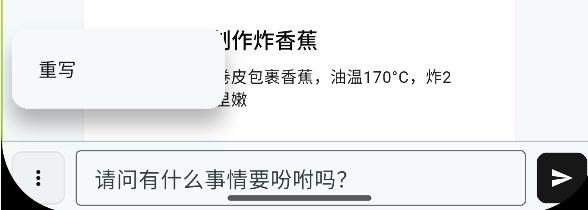
- 左侧三个点:更多操作(目前包含“重写”)
- 中间输入框:支持 Markdown(例如标题、列表、加粗、代码等)
- 右侧发送按钮:发送;发送中会变成加载状态
主要能力
你可以把它理解成三件事合在一起:
- 对话:像聊天一样提问、讨论、整理思路
- 记录:把临时想法写下来,之后再回看或改写
- 联动:当你表达“要做的事”或“要提醒的事”时,系统会尽量帮你创建待办/闹钟,并把结果以卡片形式插入到信息流里
发送中的状态(以及如何取消)
当 AI 正在回复时:
- 你会先看到一条“正在生成”的临时回复气泡(内容会一点点增长)
- 发送按钮会变成加载状态
如果你觉得等太久了,可以再次点击右侧按钮,系统会弹出确认框让你选择是否取消本次请求。取消后,你的提问会保留在信息流里,但 AI 的这次回复不会保存下来。
更多操作:重写
在输入栏左侧点击三个点,会弹出一个小菜单,目前提供「重写」。
重写的效果可以理解为“用同一句话再问一遍”:
- 系统会找到你最近一次发送的那条提问
- 删除这条提问之后出现的内容(包括 AI 的回答、系统卡片等)
- 把那条提问重新放回输入框并再次发送
当你想要一个更好的回答、或者你中途编辑了提示语想再来一次时,重写会很顺手。
消息操作
信息流里的消息大致分三类:你的消息、AI 的消息、系统卡片/通知。它们都支持一些“轻操作”,方便你整理和修正内容。
复制
- 所有消息都支持选择文本后复制(长按/拖拽选择,取决于系统)
- 在桌面端(macOS/Windows),你也可以在 AI 消息上右键呼出「复制」菜单
[[[复制菜单截图(桌面端):在 AI 回复气泡上右键,出现包含“复制”的小菜单]]]
编辑与删除(滑动)
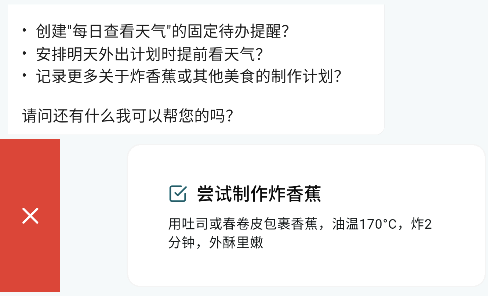
对于已经保存的消息(不是“临时生成中”的那条),你可以通过横向滑动来编辑或删除:
- 向右滑:删除(会先弹出确认框,确认后不可撤销)
- 向左滑:编辑(会弹出编辑框,修改后点“保存”)
编辑只会修改这条消息的内容,不会自动触发 AI 重新回答;如果你是想“用改过的问题重新问”,更适合用上面的「重写」。
回到底部(防止错过新消息)
当你往上翻看历史消息时,如果此时有新内容继续产生(例如 AI 在生成中),右下角会出现一个“回到底部”的按钮。点一下就会回到最新位置。
与计划联动
当你在聊天里说“要做什么”“什么时候提醒我”这类话时,系统会尽量把它变成可执行的计划项,并把结果以卡片形式写进信息流。
你可以直接用自然语言表达,例如:
- “明天早上 9 点提醒我开会”
- “这周把租房合同整理一下,做成待办”
创建成功后,你会在信息流里看到一张卡片(待办或闹钟)。点击这张卡片,会直接跳转到对应事项的编辑页,方便你补充备注、调整时间、设置重复等。